Domain gutwillig.de kaufen?
Wir ziehen mit dem Projekt
gutwillig.de um.
Sind Sie am Kauf der Domain
gutwillig.de interessiert?
domain@kv-gmbh.de · 0541-91531010
Domain gutwillig.de kaufen?
Wie kann man mehrere Tabellenblätter gleichzeitig umbenennen?
In den meisten Tabellenkalkulationsprogrammen wie Excel oder Google Sheets können Sie mehrere Tabellenblätter gleichzeitig umbenennen, indem Sie sie auswählen und dann mit der rechten Maustaste auf eine der ausgewählten Registerkarten klicken. Wählen Sie dann die Option "Umbenennen" aus und geben Sie den gewünschten Namen ein. Alle ausgewählten Tabellenblätter werden dann mit dem neuen Namen umbenannt. **
Wie kann man Tabellenblätter mit VBA umbenennen?
Um ein Tabellenblatt mit VBA umzubenennen, kann man die Methode "Name" verwenden. Man muss den Namen des Tabellenblatts angeben und den neuen Namen, den man vergeben möchte. Zum Beispiel: Sheets("Sheet1").Name = "Neuer Name". **


Ähnliche Suchbegriffe für Tabellenblätter
Top-Angebote
Produkte zum Begriff Tabellenblätter:
-
Göpfert, Ingrid: Logistik - dynamisch und innovativLogistik - dynamisch und innovativ , Führungskonzeption und Management von Supply Chains , Bremsbeläge > Bremsen & Bremsenteile , Auflage: 4. Auflage, Erscheinungsjahr: 20231112, Produktform: Kartoniert, Beilage: kartoniert, Titel der Reihe: Vahlens Handbücher der Wirtschafts- und Sozialwissenschaften##, Autoren: Göpfert, Ingrid, Edition: NED, Auflage: 23004, Auflage/Ausgabe: 4. Auflage, Seitenzahl/Blattzahl: 350, Abbildungen: mit zahlreichen Abbildungen, Keyword: Transport; lanz; Controlling; Just-in-Time; Lagerhaltung, Fachschema: Logistikmanagement~Management / Logistikmanagement~Makroökonomie~Ökonomik / Makroökonomik~Transportwesen - Transportwirtschaft~Betriebswirtschaft - Betriebswirtschaftslehre, Fachkategorie: Betriebswirtschaftslehre, allgemein, Thema: Optimieren, Warengruppe: HC/Betriebswirtschaft, Fachkategorie: Transport- und Verkehrswirtschaft, Thema: Verstehen, Text Sprache: ger, UNSPSC: 49019900, Warenverzeichnis für die Außenhandelsstatistik: 49019900, Verlag: Vahlen Franz GmbH, Verlag: Vahlen Franz GmbH, Verlag: Vahlen, Franz, Produktverfügbarkeit: 02, Blätteranzahl: 279 Blätter, Länge: 240, Breite: 160, Höhe: 18, Gewicht: 520, Produktform: Kartoniert, Genre: Sozialwissenschaften/Recht/Wirtschaft, Genre: Sozialwissenschaften/Recht/Wirtschaft, Vorgänger EAN: 9783800638741 9783800629589 9783800625642, Herkunftsland: DEUTSCHLAND (DE), Katalog: deutschsprachige Titel, Katalog: Gesamtkatalog, Katalog: Kennzeichnung von Titeln mit einer Relevanz > 30, Katalog: Lagerartikel, Book on Demand, ausgew. Medienartikel, Relevanz: 0120, Tendenz: 0, Unterkatalog: AK, Unterkatalog: Bücher, Unterkatalog: Hardcover, Unterkatalog: Lagerartikel, WolkenId: 19496034,90 €*Versand: 0,00 €Sichere Weiterleitung zum Anbieter
-
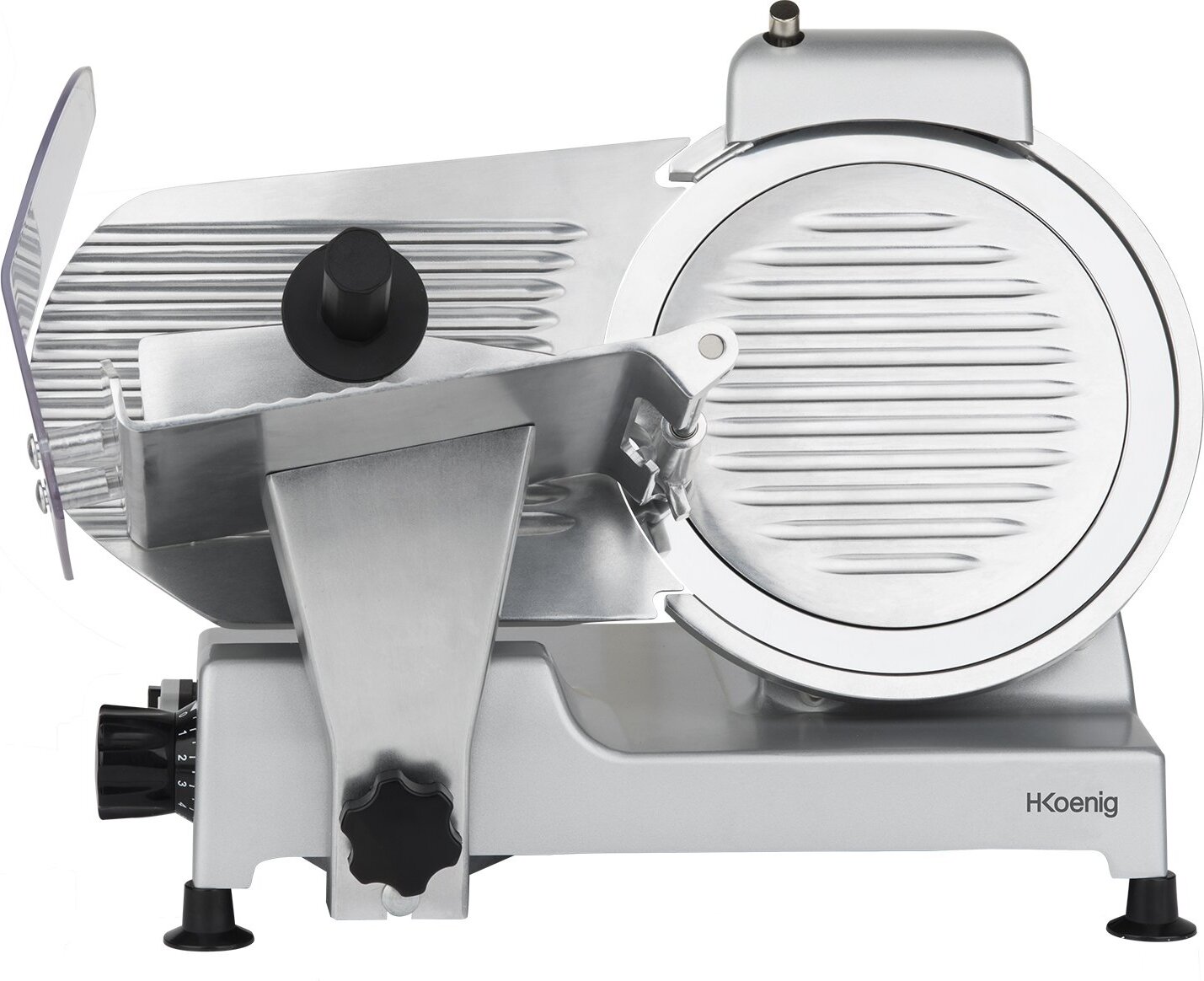
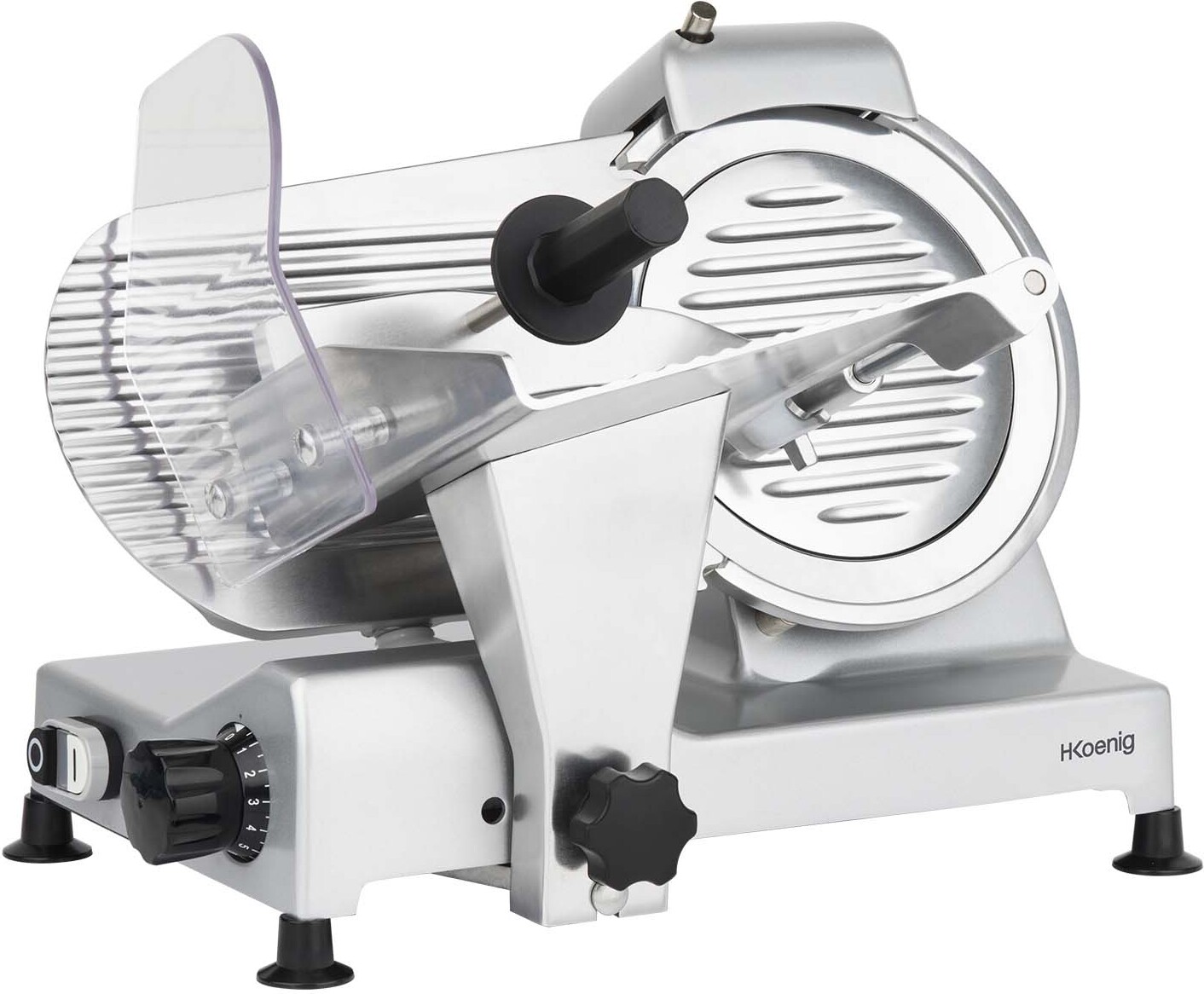
H.Koenig Elektrischer Alleschneider MSX250, professionell, präzise, Schnitt 0-12 mm, Klinge 25cm, eingebauter Schärfer, 282 rpm, SilberMit dieser Aufschnittmaschine der Marke HKoenig erzielen Siedank der italienischen Klinge perfekte Schneiderbegnisse.Die Scheibendicke können sie Ihren indivduellenBedürfnissen von 0-12 mm anpassen.Der leistungsfähige Asynchronmotor mit 240 WattLeistungund 282 Umdrehungen pro Minute sorgt für einperfektes Ergebnis. Zur Pflege und Wartung der Klinge dient der eingebauteMesserschärfer.Das Schneiden von Fleisch- und Wurstwaren, Brot, Obst oderKäse auch in größeren Mengen ist keinProblem. Ein Plus ist dabei das extra große Auffangtablett. Ein Messerschutz-Blockierungsknopf, dieDaumenschutzeinrichtung und einrunder Schutzgriff sorgen für ein sicheres Handling dieserBrotschneidemaschine. Mit dieser H.Koenig Schneidemaschine arbeiten Sie in IhrerKüche wie ein Profi. Beschreibung/Daten:HKoenigProfi-Allesschneider MSX250 in Silber- Professionelle Aufschnittschneidemaschine - italienische Klinge mit einem Durchschnitt von 25 cm - Schnitteinsteller von 0 bis 12 mm - eingebauter Messerschärfer - E425,71 €*Versand: 0,00 €Sichere Weiterleitung zum Anbieter
-
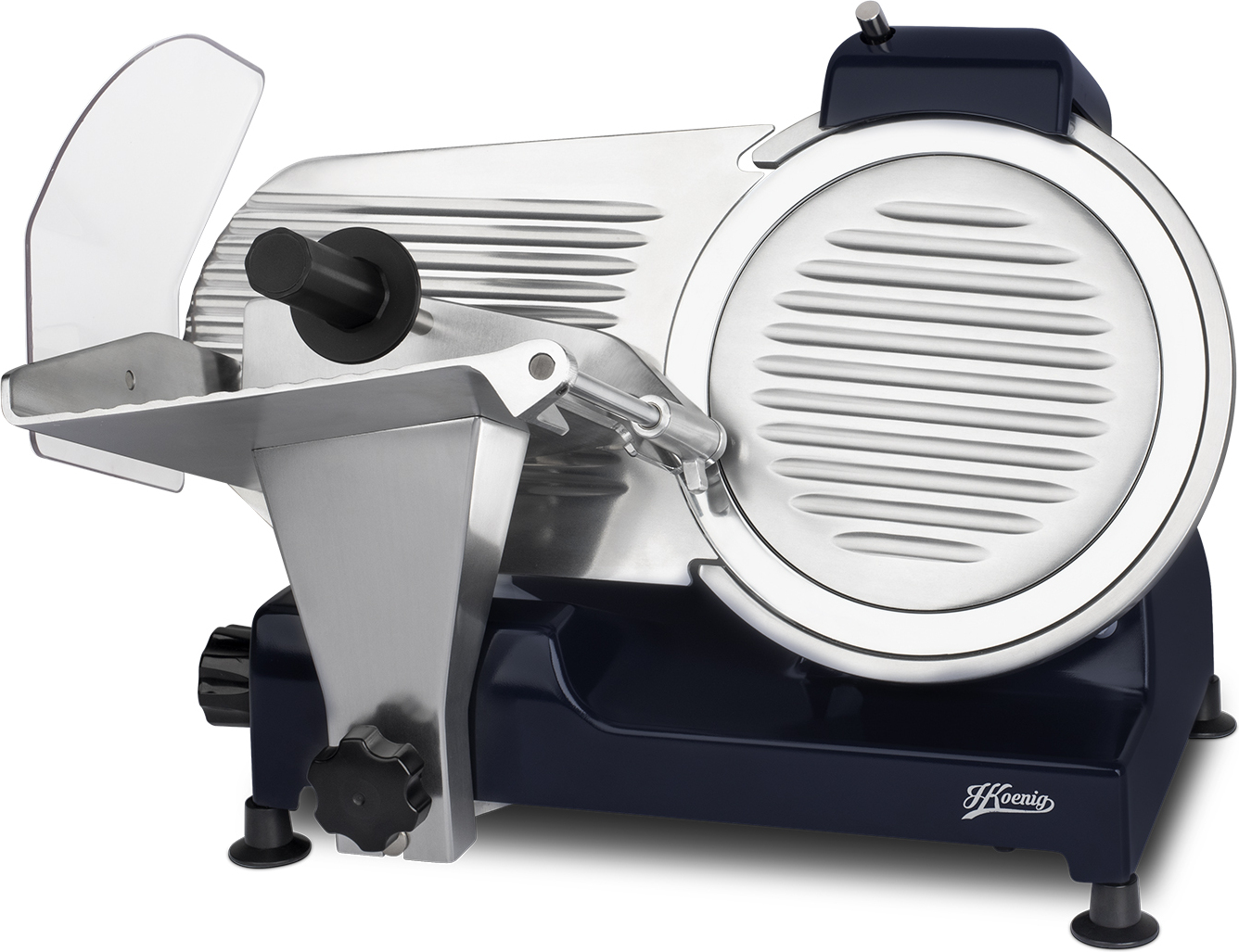
H.Koenig Elektrischer Alleschneider MSX256, professionell, präzise,Schnitt 0-12 mm, Klinge 25 cm, eingebauter Schärfer, 282 rpm, NachtblauMit der elektrischen Aufschnittmaschine MSX256, die mit einer hochwertigen italienischen Klinge ausgestattet ist, können Sie dank ihres Durchmessers von 250 mm alle Ihre Lebensmittel perfekt aufschneiden. Stellen Sie den Schnitt ein (von 0 bis 12 mm), um die Aufschnittmaschine an Ihre Bedürfnisse anzupassen: Fleischchiffonade, Brotscheibe, Obst, Käse... Leistungsstark, schnell und leise dank des Asynchronmotors mit 240 Watt und 282 U/min. Praktisch mit seinem integrierten Klingenschärfer für ein optimales Schnittergebnis und seiner breiten Platte, um das Positionieren eines großen Schinkens zu erleichtern. Seine 4 rutschfesten Füße beseitigen die Gefahr des Herunterfallens oder der Instabilität.457,40 €*Versand: 0,00 €Sichere Weiterleitung zum Anbieter


-
Wie kann man ausgewählte Tabellenblätter als ein PDF speichern?
Um ausgewählte Tabellenblätter als PDF zu speichern, können Sie die folgenden Schritte befolgen: 1. Wählen Sie die Tabellenblätter aus, die Sie als PDF speichern möchten. 2. Klicken Sie mit der rechten Maustaste auf einen der ausgewählten Blattnamen und wählen Sie "Drucken". 3. Wählen Sie als Drucker "Als PDF speichern" aus und klicken Sie auf "Drucken". Geben Sie einen Dateinamen und einen Speicherort für das PDF ein und klicken Sie auf "Speichern". Dadurch werden die ausgewählten Tabellenblätter als PDF gespeichert. **
-
Wie kann ich das Makro auf alle Tabellenblätter anwenden?
Um das Makro auf alle Tabellenblätter anzuwenden, kannst du eine Schleife verwenden, die durch alle Tabellenblätter in der Arbeitsmappe iteriert. Innerhalb der Schleife kannst du dann das Makro auf das jeweilige Tabellenblatt anwenden. Hier ist ein Beispielcode: ``` Sub MakroAufAlleTabellenblätterAnwenden() Dim ws As Worksheet For Each ws In ThisWorkbook.Worksheets ' Hier kommt der Code für dein Makro ' Verwende "ws" als Referenz auf das aktuelle Tabellenblatt Next ws End Sub ``` Du kannst den Code für dein Makro an der markierten Stelle einfügen und es wird automatisch auf alle Tabellenblätter angewendet. **
-
Wie kann man Excel-Tabellenblätter automatisch umbenennen und aktualisieren?
Um Excel-Tabellenblätter automatisch umzubenennen, kann man ein Makro verwenden. Mit Hilfe des Makros kann man den Namen des Tabellenblatts ändern und anschließend das Makro so einstellen, dass es automatisch beim Öffnen der Datei ausgeführt wird. Um die Daten in den Tabellenblättern automatisch zu aktualisieren, kann man Formeln verwenden, die auf andere Tabellenblätter oder externe Datenquellen verweisen. Wenn sich die Daten in den Quellen ändern, werden die Formeln automatisch aktualisiert und die Daten in den Tabellenblättern werden entsprechend aktualisiert. **
-
Wie kann man in VBA automatisch mehrere Tabellenblätter löschen?
Um in VBA automatisch mehrere Tabellenblätter zu löschen, kannst du eine Schleife verwenden, die über alle gewünschten Tabellenblätter iteriert und diese nacheinander löscht. Du kannst die Schleife mit der Anweisung "For Each" und der Objektvariable "Worksheet" verwenden, um auf jedes Tabellenblatt zuzugreifen und die Methode "Delete" aufzurufen, um es zu löschen. **

Wie kann man in Excel Spalten über mehrere Tabellenblätter zählen?
Um Spalten über mehrere Tabellenblätter in Excel zu zählen, kannst du die Funktion SUMME() verwenden. Du musst die gewünschte Spalte in jedem Tabellenblatt auswählen und die Funktion über alle Tabellenblätter hinweg summieren. Zum Beispiel: =SUMME(Tabelle1!A:A, Tabelle2!A:A, Tabelle3!A:A). Dadurch werden die Werte in Spalte A auf allen Tabellenblättern addiert. **
Wie kann man nur die Kopfzeile in andere Tabellenblätter übernehmen?
Um die Kopfzeile in andere Tabellenblätter zu übernehmen, kannst du die Funktion "Seitenlayout" in Microsoft Excel verwenden. Gehe dazu auf das Register "Seitenlayout" und klicke auf "Kopfzeile". Wähle dann die Option "Kopfzeile bearbeiten" aus und wähle die gewünschte Kopfzeile aus, die du in andere Tabellenblätter übernehmen möchtest. **
Top-Angebote
Produkte zum Begriff Tabellenblätter:
-
Schnell – Zuverlässig – Präzise, auch wir gaben dem Frieden eine Chance!, Gebundene Ausgabe von Lothar H. Schuster, Verlag Günter Mainz,Schnell – Zuverlässig – Präzise, Auch Wir Gaben Dem Frieden Eine Chance!, Gebundene Ausgabe Von Lothar H. Schuster, Verlag Günter Mainz, 978-3-8107-0367-5, Seitenanzahl: 59270,00 €*Versand: 0,00 €Sichere Weiterleitung zum Anbieter
-
Göpfert, Ingrid: Logistik - dynamisch und innovativLogistik - dynamisch und innovativ , Führungskonzeption und Management von Supply Chains , Bremsbeläge > Bremsen & Bremsenteile , Auflage: 4. Auflage, Erscheinungsjahr: 20231112, Produktform: Kartoniert, Beilage: kartoniert, Titel der Reihe: Vahlens Handbücher der Wirtschafts- und Sozialwissenschaften##, Autoren: Göpfert, Ingrid, Edition: NED, Auflage: 23004, Auflage/Ausgabe: 4. Auflage, Seitenzahl/Blattzahl: 350, Abbildungen: mit zahlreichen Abbildungen, Keyword: Transport; lanz; Controlling; Just-in-Time; Lagerhaltung, Fachschema: Logistikmanagement~Management / Logistikmanagement~Makroökonomie~Ökonomik / Makroökonomik~Transportwesen - Transportwirtschaft~Betriebswirtschaft - Betriebswirtschaftslehre, Fachkategorie: Betriebswirtschaftslehre, allgemein, Thema: Optimieren, Warengruppe: HC/Betriebswirtschaft, Fachkategorie: Transport- und Verkehrswirtschaft, Thema: Verstehen, Text Sprache: ger, UNSPSC: 49019900, Warenverzeichnis für die Außenhandelsstatistik: 49019900, Verlag: Vahlen Franz GmbH, Verlag: Vahlen Franz GmbH, Verlag: Vahlen, Franz, Produktverfügbarkeit: 02, Blätteranzahl: 279 Blätter, Länge: 240, Breite: 160, Höhe: 18, Gewicht: 520, Produktform: Kartoniert, Genre: Sozialwissenschaften/Recht/Wirtschaft, Genre: Sozialwissenschaften/Recht/Wirtschaft, Vorgänger EAN: 9783800638741 9783800629589 9783800625642, Herkunftsland: DEUTSCHLAND (DE), Katalog: deutschsprachige Titel, Katalog: Gesamtkatalog, Katalog: Kennzeichnung von Titeln mit einer Relevanz > 30, Katalog: Lagerartikel, Book on Demand, ausgew. Medienartikel, Relevanz: 0120, Tendenz: 0, Unterkatalog: AK, Unterkatalog: Bücher, Unterkatalog: Hardcover, Unterkatalog: Lagerartikel, WolkenId: 19496034,90 €*Versand: 0,00 €Sichere Weiterleitung zum Anbieter
-
Wie kann man mehrere Tabellenblätter gleichzeitig umbenennen?
In den meisten Tabellenkalkulationsprogrammen wie Excel oder Google Sheets können Sie mehrere Tabellenblätter gleichzeitig umbenennen, indem Sie sie auswählen und dann mit der rechten Maustaste auf eine der ausgewählten Registerkarten klicken. Wählen Sie dann die Option "Umbenennen" aus und geben Sie den gewünschten Namen ein. Alle ausgewählten Tabellenblätter werden dann mit dem neuen Namen umbenannt. **
-
Wie kann man Tabellenblätter mit VBA umbenennen?
Um ein Tabellenblatt mit VBA umzubenennen, kann man die Methode "Name" verwenden. Man muss den Namen des Tabellenblatts angeben und den neuen Namen, den man vergeben möchte. Zum Beispiel: Sheets("Sheet1").Name = "Neuer Name". **
-
Wie kann man ausgewählte Tabellenblätter als ein PDF speichern?
Um ausgewählte Tabellenblätter als PDF zu speichern, können Sie die folgenden Schritte befolgen: 1. Wählen Sie die Tabellenblätter aus, die Sie als PDF speichern möchten. 2. Klicken Sie mit der rechten Maustaste auf einen der ausgewählten Blattnamen und wählen Sie "Drucken". 3. Wählen Sie als Drucker "Als PDF speichern" aus und klicken Sie auf "Drucken". Geben Sie einen Dateinamen und einen Speicherort für das PDF ein und klicken Sie auf "Speichern". Dadurch werden die ausgewählten Tabellenblätter als PDF gespeichert. **
-
Wie kann ich das Makro auf alle Tabellenblätter anwenden?
Um das Makro auf alle Tabellenblätter anzuwenden, kannst du eine Schleife verwenden, die durch alle Tabellenblätter in der Arbeitsmappe iteriert. Innerhalb der Schleife kannst du dann das Makro auf das jeweilige Tabellenblatt anwenden. Hier ist ein Beispielcode: ``` Sub MakroAufAlleTabellenblätterAnwenden() Dim ws As Worksheet For Each ws In ThisWorkbook.Worksheets ' Hier kommt der Code für dein Makro ' Verwende "ws" als Referenz auf das aktuelle Tabellenblatt Next ws End Sub ``` Du kannst den Code für dein Makro an der markierten Stelle einfügen und es wird automatisch auf alle Tabellenblätter angewendet. **
Ähnliche Suchbegriffe für Tabellenblätter
-
H.Koenig Elektrischer Alleschneider MSX250, professionell, präzise, Schnitt 0-12 mm, Klinge 25cm, eingebauter Schärfer, 282 rpm, SilberMit dieser Aufschnittmaschine der Marke HKoenig erzielen Siedank der italienischen Klinge perfekte Schneiderbegnisse.Die Scheibendicke können sie Ihren indivduellenBedürfnissen von 0-12 mm anpassen.Der leistungsfähige Asynchronmotor mit 240 WattLeistungund 282 Umdrehungen pro Minute sorgt für einperfektes Ergebnis. Zur Pflege und Wartung der Klinge dient der eingebauteMesserschärfer.Das Schneiden von Fleisch- und Wurstwaren, Brot, Obst oderKäse auch in größeren Mengen ist keinProblem. Ein Plus ist dabei das extra große Auffangtablett. Ein Messerschutz-Blockierungsknopf, dieDaumenschutzeinrichtung und einrunder Schutzgriff sorgen für ein sicheres Handling dieserBrotschneidemaschine. Mit dieser H.Koenig Schneidemaschine arbeiten Sie in IhrerKüche wie ein Profi. Beschreibung/Daten:HKoenigProfi-Allesschneider MSX250 in Silber- Professionelle Aufschnittschneidemaschine - italienische Klinge mit einem Durchschnitt von 25 cm - Schnitteinsteller von 0 bis 12 mm - eingebauter Messerschärfer - E425,71 €*Versand: 0,00 €Sichere Weiterleitung zum Anbieter
-
H.Koenig Elektrischer Alleschneider MSX256, professionell, präzise,Schnitt 0-12 mm, Klinge 25 cm, eingebauter Schärfer, 282 rpm, NachtblauMit der elektrischen Aufschnittmaschine MSX256, die mit einer hochwertigen italienischen Klinge ausgestattet ist, können Sie dank ihres Durchmessers von 250 mm alle Ihre Lebensmittel perfekt aufschneiden. Stellen Sie den Schnitt ein (von 0 bis 12 mm), um die Aufschnittmaschine an Ihre Bedürfnisse anzupassen: Fleischchiffonade, Brotscheibe, Obst, Käse... Leistungsstark, schnell und leise dank des Asynchronmotors mit 240 Watt und 282 U/min. Praktisch mit seinem integrierten Klingenschärfer für ein optimales Schnittergebnis und seiner breiten Platte, um das Positionieren eines großen Schinkens zu erleichtern. Seine 4 rutschfesten Füße beseitigen die Gefahr des Herunterfallens oder der Instabilität.457,40 €*Versand: 0,00 €Sichere Weiterleitung zum Anbieter
-
H.Koenig Alleschneider MSX220, professionell, präzise, Schnittstärke 0-12 mm, italienische Klinge 20 cm, eingebauter Schärfer, breite Platte, 282 rpmDer Allesschneider ist mit einer hochwertigen italienischen Klinge mit 22 cm Durchmesser ausgestattet. Dank der Schnitt-Einstellung von 0 bis 12 mm können Sie die Scheibendicke präzise kontrollieren und das Gerät an Ihre Bedürfnisse anpassen. Aufschnitte von Fleisch- und Wurstwaren, Brot, Obst, Käse werden Ihre Mahlzeiten vervollständigen. Mit dem eingebauten Messerschärfer ist das Gerät einfach zu pflegen.ProduktdetailsProfessionelle Aufschnitt-SchneidemaschineItalienische Klinge 22 cm im DurchmesserSchnitt-Einstellung von 0 bis 12 mmEingebauter MesserschärferEdelstahl-GelenkarmGroße Schneidgut-AuflageAsynchronmotor - 282 UpMRutschfeste StandfüßeMax. Leistungsaufnahme: 240 WattSpannungsversorgung: 220-240 V, 50-60HzGewicht: 10,2 kgMaße: (HxBxT) 33,0 x 43,0 x 28,0 cm Typ des Schneiders:ElektroScheibendicke (max):1,2 cmProduktfarbe:EdelstahlGehäusematerial:AluminiumAnzahl der Klingen:1Ein-/Ausschalter:JaRutschfeste Füße:JaLeistung:240 WBreite:430 mmTiefe:280 mmHöhe:330 mmGewicht:13,3 kg416,88 €*Versand: 0,00 €Sichere Weiterleitung zum Anbieter
-
Wie kann man Excel-Tabellenblätter automatisch umbenennen und aktualisieren?
Um Excel-Tabellenblätter automatisch umzubenennen, kann man ein Makro verwenden. Mit Hilfe des Makros kann man den Namen des Tabellenblatts ändern und anschließend das Makro so einstellen, dass es automatisch beim Öffnen der Datei ausgeführt wird. Um die Daten in den Tabellenblättern automatisch zu aktualisieren, kann man Formeln verwenden, die auf andere Tabellenblätter oder externe Datenquellen verweisen. Wenn sich die Daten in den Quellen ändern, werden die Formeln automatisch aktualisiert und die Daten in den Tabellenblättern werden entsprechend aktualisiert. **
-
Wie kann man in VBA automatisch mehrere Tabellenblätter löschen?
Um in VBA automatisch mehrere Tabellenblätter zu löschen, kannst du eine Schleife verwenden, die über alle gewünschten Tabellenblätter iteriert und diese nacheinander löscht. Du kannst die Schleife mit der Anweisung "For Each" und der Objektvariable "Worksheet" verwenden, um auf jedes Tabellenblatt zuzugreifen und die Methode "Delete" aufzurufen, um es zu löschen. **
-
Wie kann man in Excel Spalten über mehrere Tabellenblätter zählen?
Um Spalten über mehrere Tabellenblätter in Excel zu zählen, kannst du die Funktion SUMME() verwenden. Du musst die gewünschte Spalte in jedem Tabellenblatt auswählen und die Funktion über alle Tabellenblätter hinweg summieren. Zum Beispiel: =SUMME(Tabelle1!A:A, Tabelle2!A:A, Tabelle3!A:A). Dadurch werden die Werte in Spalte A auf allen Tabellenblättern addiert. **
-
Wie kann man nur die Kopfzeile in andere Tabellenblätter übernehmen?
Um die Kopfzeile in andere Tabellenblätter zu übernehmen, kannst du die Funktion "Seitenlayout" in Microsoft Excel verwenden. Gehe dazu auf das Register "Seitenlayout" und klicke auf "Kopfzeile". Wähle dann die Option "Kopfzeile bearbeiten" aus und wähle die gewünschte Kopfzeile aus, die du in andere Tabellenblätter übernehmen möchtest. **
* Alle Preise verstehen sich inklusive der gesetzlichen Mehrwertsteuer und ggf. zuzüglich Versandkosten. Die Angebotsinformationen basieren auf den Angaben des jeweiligen Shops und werden über automatisierte Prozesse aktualisiert. Eine Aktualisierung in Echtzeit findet nicht statt, so dass es im Einzelfall zu Abweichungen kommen kann. ** Hinweis: Teile dieses Inhalts wurden von KI erstellt.